- Registrazione
- Accesso a SmartMenu
- Menù di navigazione
- Account & profilo
- Modificare le impostazioni
- Creazione e modifica del menù
- Configurazione Tavoli e Sale
- Attivare le ordinazioni takeaway
Registrazione a SmartMenu
- Vai alla pagina di login di SmartMenu
- Premi il pulsante “Iscriviti”
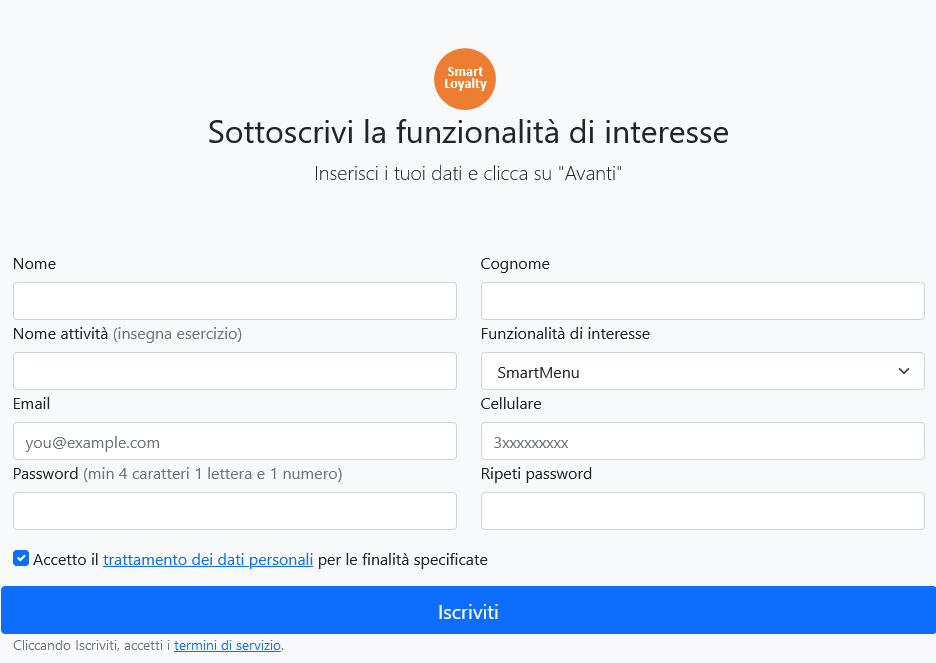
- Compila il modulo di registrazione:
- Nome: il tuo nome
- Cognome: il tuo cognome
- Funzionalità di interesse: seleziona “SmartMenu”
- Email: il tuo indirizzo di posta elettronica
- Cellulare: il tuo numero di telefono cellulare
- Password: scegli una password di almeno 4 caratteri, 1 lettera ed 1 numero
- Ripeti password: inserisci nuovamente la password che hai scelto
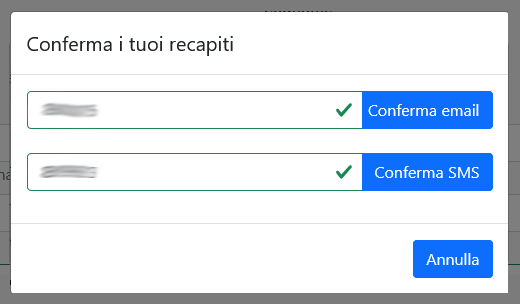
- Quando hai finito di compilare il modulo di registrazione premi il pulsante “Iscriviti”: si aprirà un pop-up in cui ti sarà richiesto di inserire i codice che riceverai ai due recapiti indicati (email e telefono cellulare).
- Confermare l’email, inserendo il codice ricevuto per email nel primo campo e premendo poi il pulsante “Coonferma email” a fianco di esso, e il cellulare, inserendo il codice ricevuto per SMS nel secondo campo e premendo poi il pulsante “Conferma SMS”.
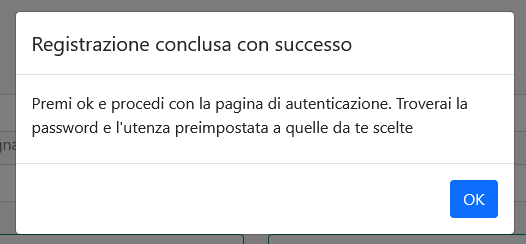
- Una volta confermarmati i recapiti, il pop-up si chiuderà e verrà visualizzato un altro pop-up di conferma. Premendo il pulsante “Ok”, sarai rimandato alla pagina di login.
Accesso a SmartMenu
- Vai alla pagina di login di SmartMenu
- Inserisci l’indirizzo e-mail con cui ti sei registrato
- Inserisci la password scelta al momento della registrazione
- Se vuoi che le tue credenziali siano memorizzate per accessi futuri, seleziona la casella “ricordami”
- Premi il pulsante “Entra”
Accesso con cellulare
Per accedere con il numero di cellulare anzichè con l’indirizzo di posta elettronica: seleziona “usa cellulare” ed inserisci il numero di telefono mobile usato in fase di registrazione.
Tutto il resto rimane invariato
Riprendi dal punto 3 dell’elenco precedente

Menù di navigazione
Dopo aver effettuato l’accesso verrai rimandato alla pagina principale di SmartMenu, dove potrai creare il tuo Menù.
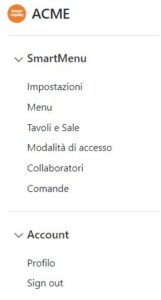
La pagina è suddivisa in due sezioni. Nella parte sinistra è presente il menù di navigazione, da dove potrai visualizzare e modificare le impostazioni di SmartMenu, inserire e modificare il tuo Menù, eventualmente inserire e modificare il numero di Tavoli e di Sale di cui si compone il tuo locale, ottenere i link e il QR code da utilizzare per dare un accesso al tuo menù, e gestire gli account dei tuoi collaboratori in modo che possano leggere ed evadere le comande che arrivano.
Nella parte inferiore del menù di navigazione, sotto la voce account, troverai le funzionaità per la gestione del tuo profilo e per effettuare il logout ed uscire dall’interfaccia.
Nella prima riga si trova il nome della tua attivtà, ovvero la ragione sociale che hai indicato al momento della registrazione. Nell’esempio “ACME”.

Account & profilo
Dal menù di navigazione, selezionando la voce “account/profilo” potrai visualizzare e modificare le informazioni associate al tuo profilo. La pagina è divisa in due sezioni:
- Dati personali, che contiene i tuoi dati anagrafici
- Profilo aziendale, che contiene i dati relativi alla tua azienda
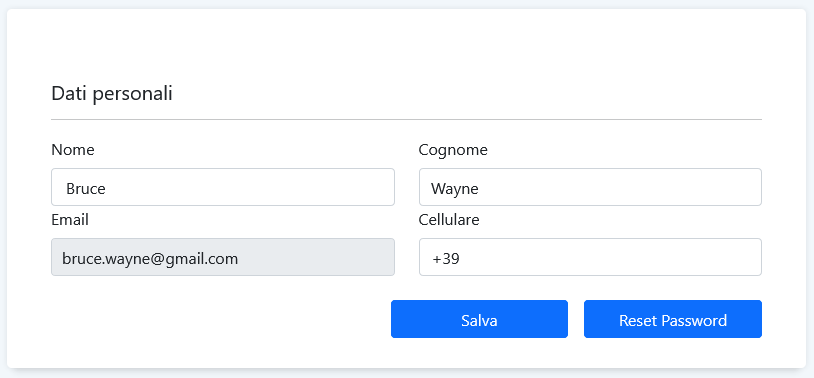
Dati personali
In questa sezione puoi visualizzare e modificare i tuoi dati personali che hai inserito al momento della registrazione, l’unico dato che non può essere identificato è l’indirizzo e-mail (serve per riconoscerti quando accedi).
Profilo aziendale
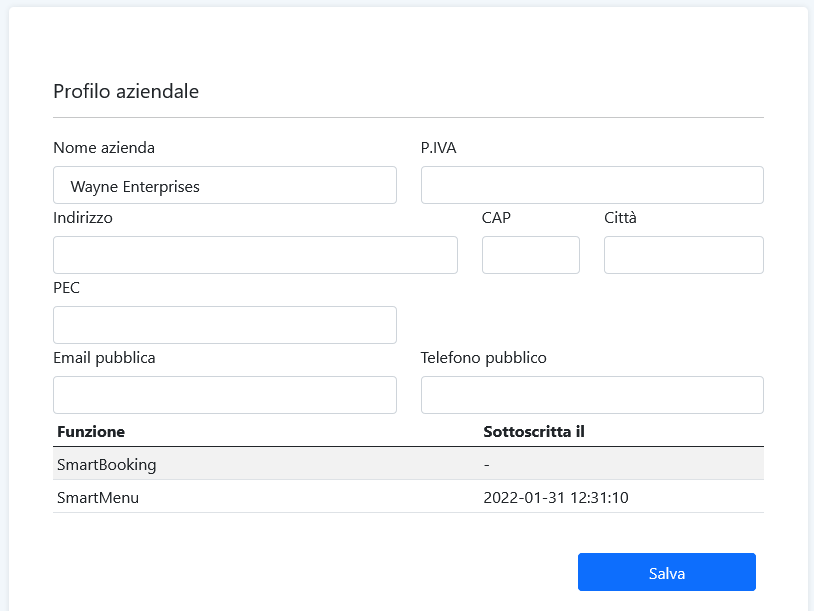
Questa sezione riguarda contiene i dati relativi alla tua azienda, che puoi visualizzare e modificare in totale libertà ed automia:
- Nome azienda: qui puoi modficare la ragione sociale della tua attività
- P.IVA: qui puoi modificare il numero di Partita IVA associato alla tua attività
- Indirizzo, CAP, Città: dove si trova la tua attività. Queste informazioni saranno visibile ai tuoi clienti
- PEC: il tuo indirizzo PEC (Posta Elettronca Certificata)
- Email pubblica: l’indirizzo e-mail che i tuoi clienti potranno usare per contattarti
- Telefono pubblico: numero di telefono, fisso o cellulare, che i tuoi clienti potranno usare per contattarti
Al termine di questa sezione è presente un piccolo riepilogo dei servizi attivi e la data in cui li hai sottoscritti.
Impostazioni
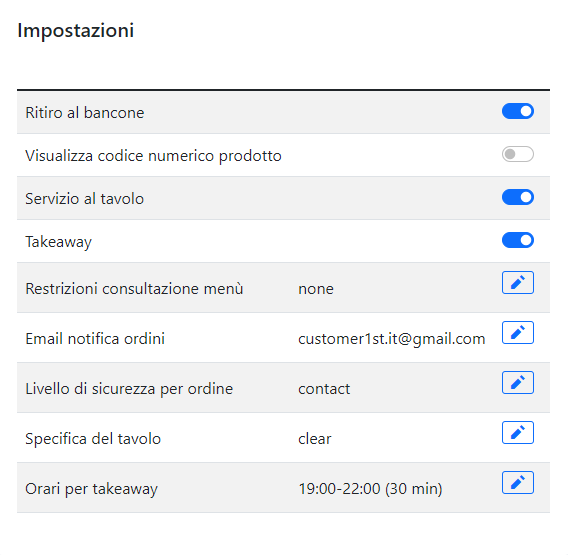
Dal menù di navigazione, selezionando la voce “smartMenù/impostazioni” potrai visualizzare e modificare le impostazioni di smart menù, visualizzate con la schermata riportata nella figura qui a destra.
Visualizza codice numerico prodotto
Attivando l’impostazione renderai visibile il numero che il sistema attribuisce al prodotto all’interno della visualizzazione della lista dei piatti del menù; per esempio nella sezione “PIZZE”, dovre avrai elencato i diversi tipi di pizza disponibili, troverai il prodotto “85 – Pizza Napoletana” piuttosto che “Pizza Napoletana”.
Restrizioni consultazione menù
Da qui puoi impostare e configurare le modalità ed i limiti per l’accesso al menu in base ad alcuni parametri:
- None: nessuna restrizione
- Proximity: menù consultabile entro i 400 metri dal locale
- Ip-Match: menù consultabile solo attraverso una data rete (Wi-Fi interno)
- Logged-In: menù consultabile solo da chi si registra con utenza e password
Email notifica ordini
Permette di specificare un indirizzo email al quale inviare le comande che vengono via via inserite nel sistema
Ritiro al bancone
Attivando l’impostazione permetterai ai tuoi clienti di ritirare l’ordine al banco. Quando l’impostazione è attiva saranno visibili altre impostazioni ad essa collegate:
- Email notifica ordini: la mail su cui si desidera ricevere gli ordini dei clienti
- Livello di sicurezza per ordine:
- None: nessuna restrizione
- Contact: è richiesto un indirizzo email o un numero di telefono cellulare e l’inserimento del codice di verifica inviato al recapito indicato
- Pre-Paid: è richiesto il pagamento anticipato
- Logged-In: è richiesto essere registrati a smartloyalty ed aver effettuato l’accesso/login
Servizio al tavolo
Attivando l’impostazione permetterai ai tuoi clienti di scegliere di ricevere l’ordine direttamente al tavolo. Quando l’impostazione è attiva saranno visibili altre impostazioni ad essa collegate:
- Email notifica ordini: la mail su cui si desidera ricevere gli ordini dei clienti
- Livello di sicurezza per ordine:
- None: nessun livello di sicurezza impostato
- Contact: [—]
- Pre-Paid: [—]
- Logged-In: [—]
- Specifica del tavolo: [—]
- None: [—]
- Secured: [—]
- Clear: [—]
Takeaway
Attivando l’impostazione permetterai ai tuoi clienti di ordinare cibo da asporto. Quando l’impostazione è attiva saranno visibili altre impostazioni ad essa collegate:
- Email notifica ordini: la mail su cui si desidera ricevere gli ordini dei clienti
- Livello di sicurezza per ordine: [—]
- None: nessuno
- Contact: [—]
- Pre-Paid: [—]
- Logged-In: [—]
- Orari per takeaway: Gli orari in cui è possibile ritirare il cibo da asporto ordinato. È possibile impostare la fascia oraria (ad esempio: 19:30-22:00) e [—]
Creazione e modifica del menù
La pagina di creazione e gestione del menù (accessibile da SmartMenu\Menu) è suddivisa in 3 sezioni, relative alla impostazione della lingua del menù, delle sezioni (cioè i paragrafi) che compongono il menù e infine dalla sezione dedicata alle singole voci che compongono il menù.
Selezione lingua
Nella prima parte della pagina “Menu” è possibile selezionare la lingua del menù: italiano oppure inglese.

Sezioni del Menù
La seconda parte della menù viene diviso in “Sezioni”, riportanti le categorie di piatti disponibili: per esempio potresti decidere di organizzare il menù con le sezioni:
- ANTIPASTI
- PRIMI
- SECONDI
- PIZZE
- DOLCI
- BEVANDE
L’ordine con cui le sezioni si succedono può essere modificato in qualsiasi momento.
Aggiungere una sezione al menù
Dopo la selezione lingua troverai “Sezioni del menù”, dalla quale potrai aggiungere nuove sezioni al tuo menù e modificare, o eliminare, le sezioni già esistenti.
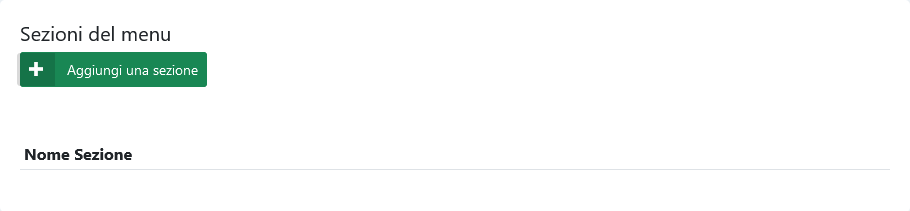
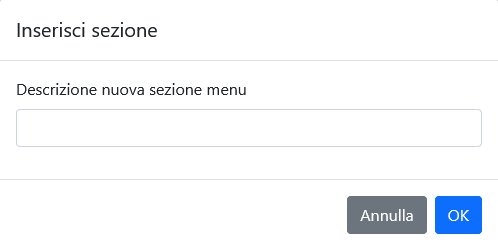
Cliccando sul pulsante “Aggiungi una sezione” si aprirà un pop-up in cui potrai inserire il nome della nuova sezione. Premendo ok confermi di voler inserire la nuova sezione e riceverai un messaggio di conferma dell’inserimento
Prodotti del menu
Aggiungere un prodotto al menù
L’ultima parte della pagina è dedicata all’inserimento dei prodotti nel menù ed alla modifica, o eliminazione, di prodotto esistente.

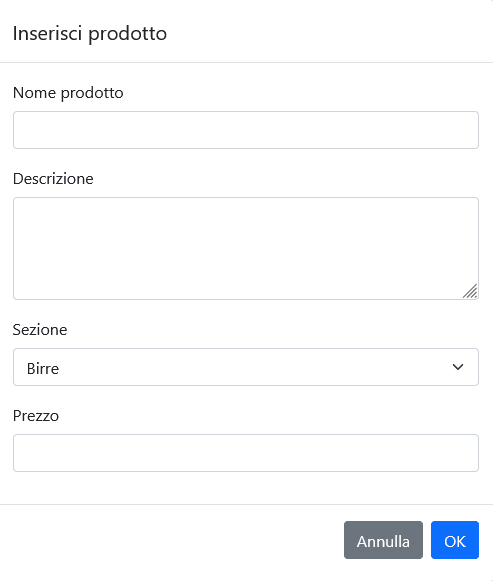
Cliccando sul pulsante “Aggiungi un prodotto” si aprirà un pop-up in cui potrai inserire il dati del nuovo prodotto nuova sezione:
- Nome prodotto: il nome del tuo prodotto. Ad esempio: birra doppio malto
- Descrizione: Una breve descrizione del tuo prodotto e degli ingredienti utilizzati.
- Sezione: seleziona la sezione di appartenza del prodotto. Ad esempio, se il tuo prodotto si chiama pizza margherita, probabilmente vorrai metterlo nella sezione “pizze”.
- Prezzo: il prezzo del tuo prodotto. Ad esempio 3,33
Premendo ok confermi di voler inserire la nuova sezione e riceverai un messaggio di conferma dell’inserimento
Aggiungere o modificare una immagine al prodotto
Tavoli e Sale
La funzionalità di gestione Tavoli e Sale deve essere utilizzata solo nel caso si abilitino le prenotazioni al tavolo o per altri tool di SmartLoyalty. Con questa funzionalità si possono inserire i tavoli presenti nel locale, associando a ciascuno di essi un codice ed eventualmente un nome, e associarlo ad una “Sala”. Le “Sale” permettono di suddividere i tavoli nelle aree di cui è comosto il locale (es. Sala Principale, Veranda, Area Esterna …),
Modalità di accesso
La funzionalità di gestione Tavoli e Sale deve essere utilizzata solo nel caso si abilitino le prenotazioni al tavolo o per altri tool di SmartLoyalty. Con questa funzionalità si possono inserire i tavoli presenti nel locale, associando a ciascuno di essi un codice ed eventualmente un nome, e associarlo ad una “Sala”. Le “Sale” permettono di suddividere i tavoli nelle aree di cui è comosto il locale (es. Sala Principale, Veranda, Area Esterna …),
Collaboratori
La funzionalità di gestione Tavoli e Sale deve essere utilizzata solo nel caso si abilitino le prenotazioni al tavolo o per altri tool di SmartLoyalty. Con questa funzionalità si possono inserire i tavoli presenti nel locale, associando a ciascuno di essi un codice ed eventualmente un nome, e associarlo ad una “Sala”. Le “Sale” permettono di suddividere i tavoli nelle aree di cui è comosto il locale (es. Sala Principale, Veranda, Area Esterna …),
Comande
La funzionalità di gestione Tavoli e Sale deve essere utilizzata solo nel caso si abilitino le prenotazioni al tavolo o per altri tool di SmartLoyalty. Con questa funzionalità si possono inserire i tavoli presenti nel locale, associando a ciascuno di essi un codice ed eventualmente un nome, e associarlo ad una “Sala”. Le “Sale” permettono di suddividere i tavoli nelle aree di cui è comosto il locale (es. Sala Principale, Veranda, Area Esterna …),